
Ursache:
Das Autodesk Vault Office Add-In führt zu einem Absturz von Microsoft Word, wenn eine Datei über Active Workspace geöffnet wird.
Dieses Add-In ist darauf ausgelegt, mit der Vault-Umgebung von Autodesk zu interagieren, kann jedoch in PLM-Systemen wie Siemens Teamcenter Active Workspace Konflikte verursachen, insbesondere beim Dokumenten-Checkout und -Handling.
Lösung: Deaktivierung des Autodesk Vault Add-Ins in Microsoft Word
Die Deaktivierung des Add-Ins verhindert den Absturz von Word und ermöglicht das fehlerfreie Öffnen von Dokumenten aus AW
Vorgehensweise:
-
Microsoft Word öffnen
-
Navigiere zu:
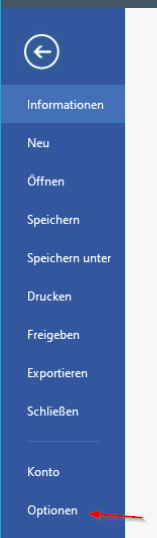
Datei → Optionen → Add-Ins -
Unten im Fenster:
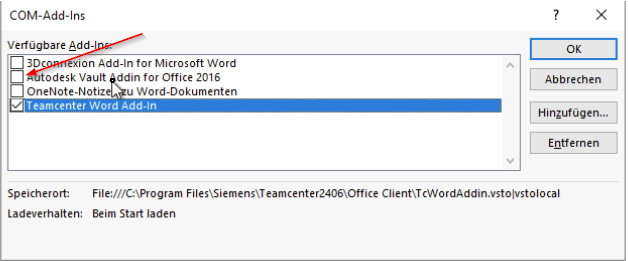
Wähle im Feld „Verwalten: COM-Add-Ins“ → Klick auf „Los…“ -
Haken bei „Autodesk Vault“ entfernen
-
Mit „OK“ bestätigen
-
Word neu starten
Zusätzliche Hinweise
-
Betroffene Versionen: Word 2016, 2019, 365 – insbesondere in Kombination mit Active Workspace 4.x/5.x und Autodesk Vault 2021 oder neuer.
-
Systemweite Lösung: In größeren IT-Umgebungen kann das Add-In per Gruppenrichtlinie deaktiviert werden, um konsistente Stabilität sicherzustellen.
-
Nach der Deaktivierung sind Vault-spezifische Funktionen in Word nicht mehr verfügbar. Falls diese benötigt werden, bitte mit der IT-Abteilung eine alternative Lösung abstimmen.
Fazit
Das Deaktivieren des Autodesk Vault Add-Ins ist ein bewährter Workaround, um Stabilitätsprobleme beim Öffnen von Word-Dokumenten aus Active Workspace zu beheben. Die Maßnahme kann unkompliziert durchgeführt werden und erfordert keine Administratorrechte.