
24.13.1 Neue Rule der bestehenden BCT CheckIt Konfiguration hinzufügen
XML für Rule-Definition erstellen
Zuerst muss eine XML erstellt werden, die die neue Rule-Definition enthält. Bei Bedarf kann eine OOTB Regel als Vorlage verwendet werden, diese sind nach der Installation von BCT CheckIt zu finden unter %BCT_EOMS_DIR%\samples\bct_checkit\OOTB. Bei der Verwendung einer bestehenden Rule als Vorlage muss besonders darauf geachtet werden, dass die Namen der vorhanden CheckItRules geändert werden müssen, da der Namen einer Rule in der gesamten Konfiguration nur einmal vorkommen darf.
Beispiel für eine neue Rule-Definition:
<?xml version="1.0" encoding="UTF-8"?><CheckItSet xmlns:xsi="http://www.w3.org/2001/XMLSchema-instance" xsi:noNamespaceSchemaLocation="BCTCheckIt.xsd"> <CheckItRule id="Check_objectType_and_status_of_Dataset" name="Check_objectType_and_status_of_Dataset"> <displayName> <name lang="en" group="Basic" value="Checks if dataset has a status"/> </displayName> <CheckItCheck id="Check_Dataset_type" name="Check_Dataset_type" plugin="bct_checkit_teamcenter_basic_rule" rule="attributeCheck" ignoreNotPassed="false" ignoreInReport="false"> <displayName> <name lang="en" value="Object is a UGPART or UGALTREP dataset"/> </displayName> <Parameters> <Parameter id="operation">equal</Parameter> <Parameter id="property">$(Dataset/object_type)</Parameter> <Parameter id="value">UGPART|UGALTREP</Parameter> </Parameters> <Events> <!-- Internal comment: Won't run the subordinate rule if the first rule already failed --> <Event id="SKIP_CHILD_RULES" type="NOT_PASSED"/> </Events> </CheckItCheck> <CheckItRule id="Check_Dataset_Status" name="Check_Dataset_Status"> <displayName> <name lang="en" value="Checks if specific dataset type has a status value"/> </displayName> <CheckItCheck name="Dataset Status is 60" plugin="bct_checkit_teamcenter_basic_rule" rule="datasetAttributeCheck"> <Parameters> <Parameter id="datasetType">UGPART|UGALTREP</Parameter> <Parameter id="operation">equal</Parameter> <Parameter id="property">$(Dataset/release_status)</Parameter> <Parameter id="value">BCT4_60</Parameter> </Parameters> <Events> <!-- Internal comment: Won't run the next check if the status value is 60 --> <Event id="SKIP_NEXT_CHECKS" type="PASSED"/> </Events> </CheckItCheck> <CheckItCheck name="No Dataset Status value" plugin="bct_checkit_teamcenter_basic_rule" rule="datasetAttributeCheck"> <Parameters> <Parameter id="datasetType">UGPART|UGALTREP</Parameter> <Parameter id="operation">equal</Parameter> <Parameter id="property">$(Dataset/release_status)</Parameter> <Parameter id="value"/> </Parameters> </CheckItCheck> </CheckItRule> </CheckItRule></CheckItSet>
CheckIt-Dataset in Teamcenter anlegen
Während der Installation von BCT CheckIt wurde ein „BCT_CheckIt“-Item (ItemID = BCT_CheckIt) in Teamcenter angelegt und die BCT CheckIt OOTB Regeln als Datasets darin importiert. Zu diesem „BCT_CheckIt“-Item sollte auch das Dataset für die neue Rule hinzugefügt werden.
Dabei ist zu beachten, dass der Name des Datasets nur einmal in der BCT CheckIt Konfiguration vorkommen darf. Als Dataset-Typ muss „BctCheckIt“ verwendet werden.
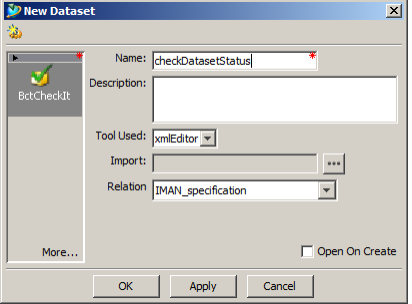
Die neu erstellte XML für die Rule-Definition muss anschließend als benannte Referenz an das neue Dataset angehängt werden.
Neues Dataset in BCT CheckIt Haupt-XML-Datei einbinden
Die Haupt-XML-Datei enthält die Importeinstellungen für weitere XML-Dateien der BCT CheckIt Konfiguration. Sie ist in der Teamcenter Preference "BCT_CHECKIT_CONF.*.*" als Einstiegspunkt definiert, beim Wert configDatasetName. Zum Beispiel bei dem Wert configDatasetName=BCT_CheckIt enthält das Dataset mit dem Namen „BCT_CheckIt“ die Haupt-XML-Datei als benannte Referenz.
Die Haupt-XML-Datei muss um ein weiteres Import-Element für das Dataset der neuen Rule-Definition erweitert werden.

Neue Rule in der BCT CheckIt Benutzeroberfläche
Beim nächsten Start der BCT CheckIt Benutzeroberfläche sollte die neue Rule nun sichtbar sein und ausgeführt werden können.
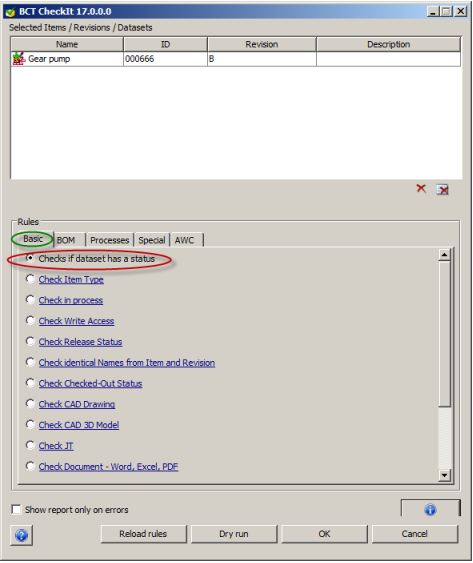
Unter welchem Reiter die Rule in der Benutzeroberfläche einsortiert wird, definiert der Wert des Attributs group im Element name. Das value Attribut definiert den angezeigten Namen der Rule.

Der Rule-Name wird in diesem Beispiel in der Benutzeroberfläche nicht als Hyperlink dargestellt, weil innerhalb des name-Elements keine Text für eine Info-Seite hinterlegt wurde.