Voraussetzung:
- NX mit dem zugehörigen NX Supplier Package (NXSP)
Vorgehensweise:
-
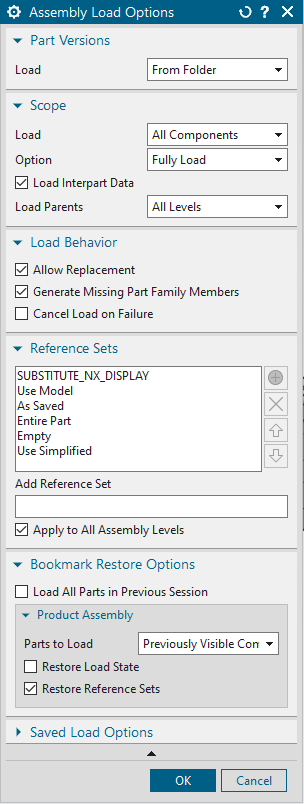
Ladeoptinen kontrollieren bzw. auf folgende Einstellungen setzen
-
Baugruppe (BG) bzw. Datensatz über SAM4NX öffnen
-
Nicht die Baugruppe, nur das Bauteil mit den PMI in einem separaten Fenster öffnen, um die PMI zu konvertieren
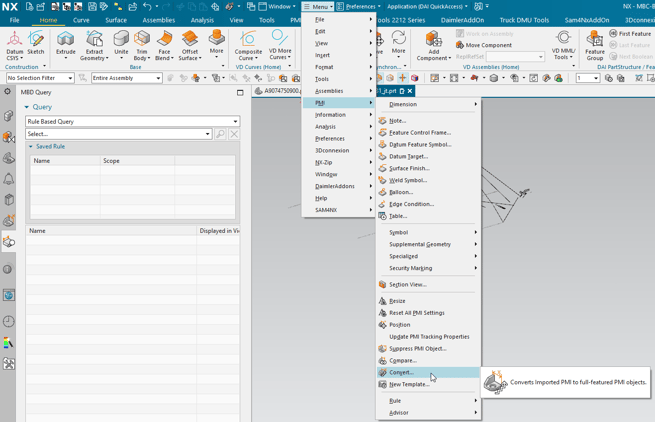
Die Funktion Convert PMI starten, mit STRG+A alle PMI auswählen und konvertieren -
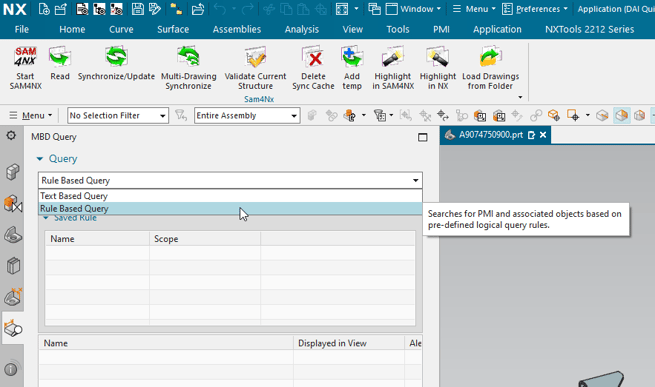
Zurück in die Baugruppe wechseln und in den Navigator MBD Query wechseln
-
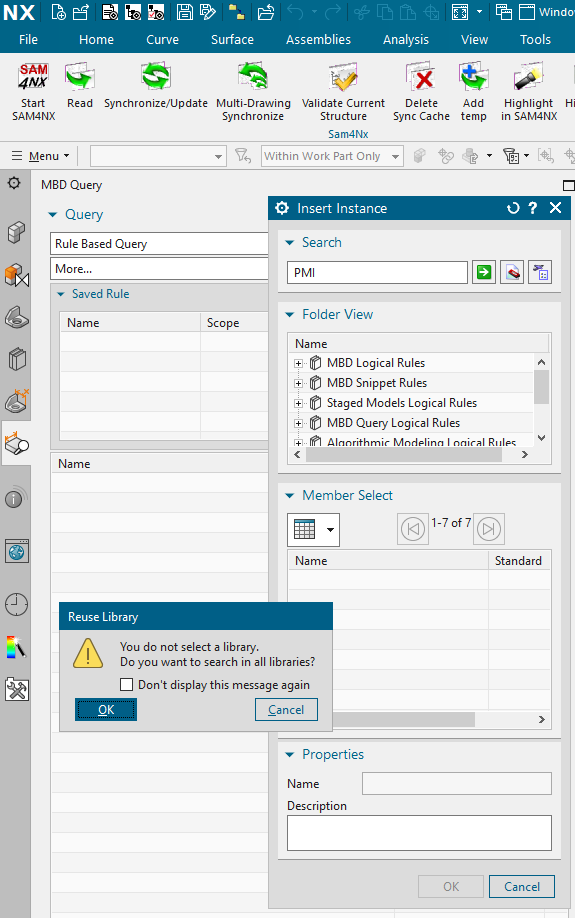
Eine Such-Anfrage auswählen bzw. suchen und dann auswählen
-
Find all PMI auswählen und mit OK übernehmen
-
Bei Scope auf All Components umschalten
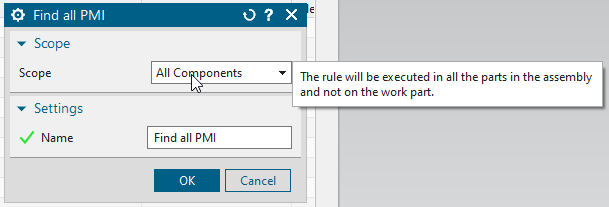
und die Suche starten -
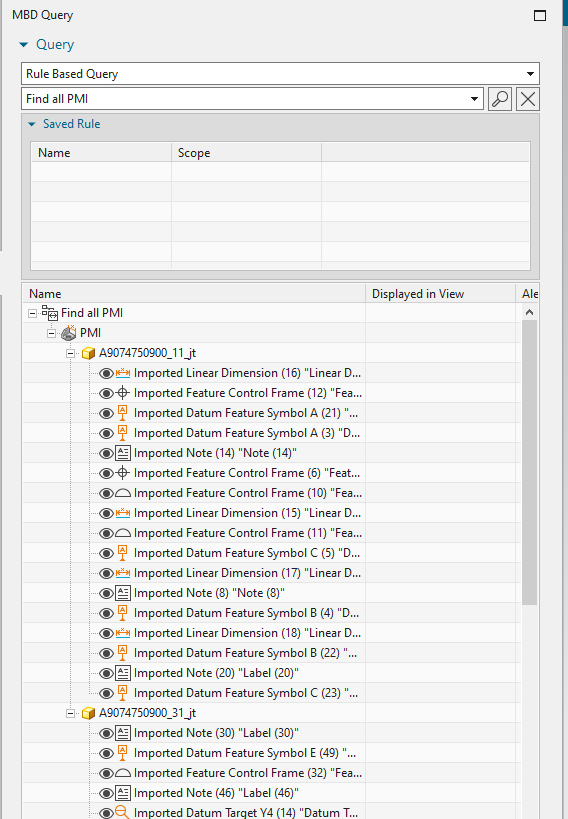
Als Suchergebnis erscheint im MBD Query das Ergebnis
-
Die PMI sind noch keiner Modellansicht (View) zugeordnet, dass muss im nächsten Schritt erfolgen.
-
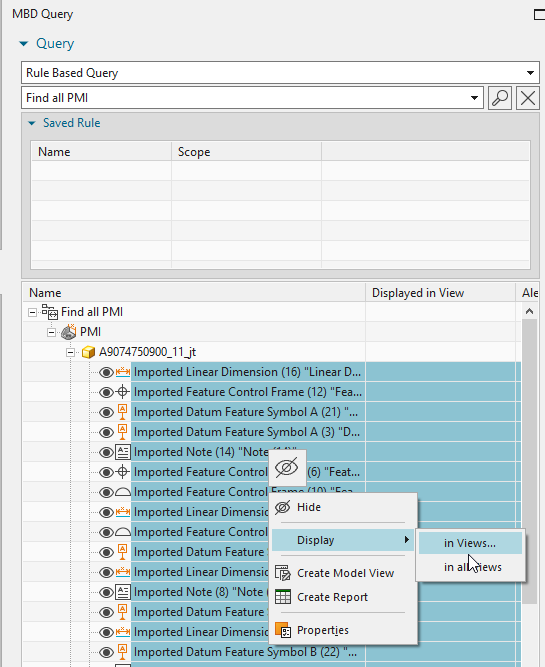
Alle PMI markieren und mit rechter Maustaste anklicken
-
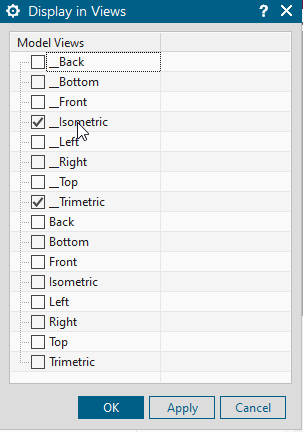
Jetzt festlegen, in welchen Modellansichten die PM zu sehen sein sollen. Evtl. vorher in der Baugruppe eine eigene Modellansicht für die PMI erstellen.
-
Am Ende sollte es im MBD Query so aussehen
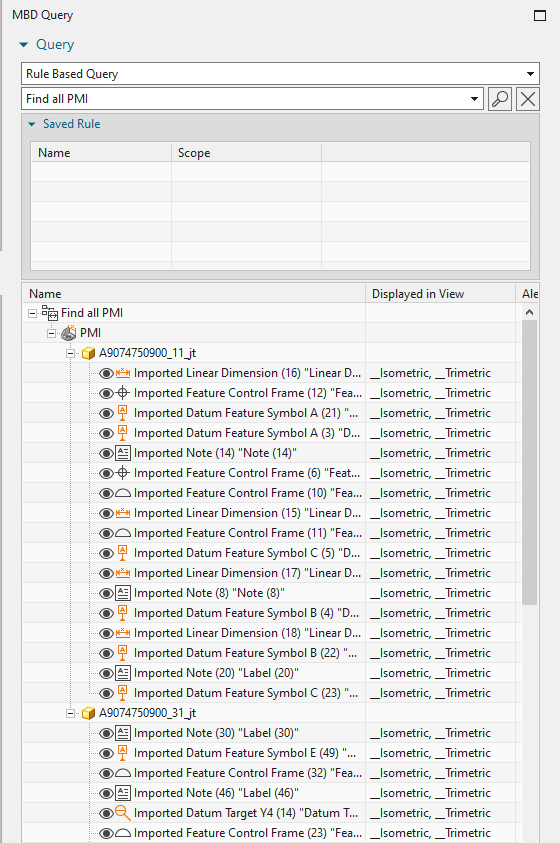
Jetzt kann durch wechseln der Modellansicht die Anzeige der PMI gesteuert werden.
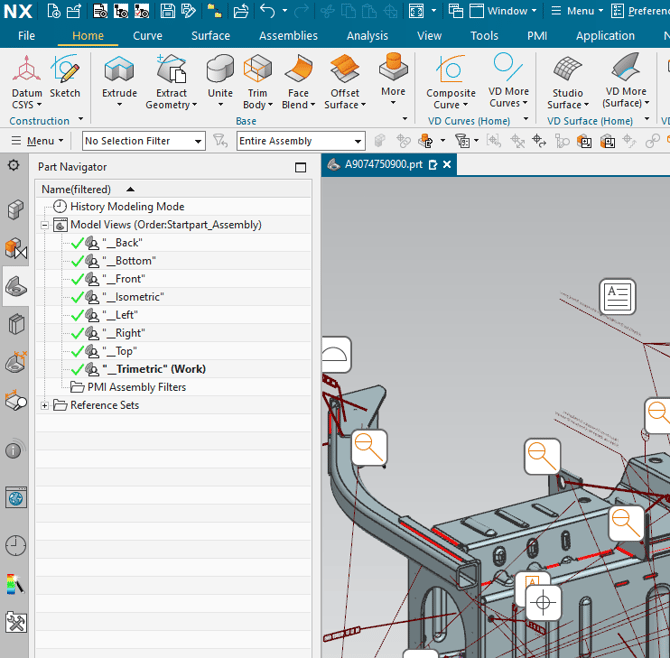
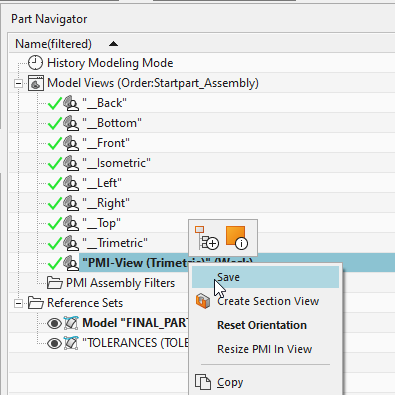
Zur Sicherheit die Ansicht mit STRG+F einpassen, die Modellansicht mit den PMI speichern und dann die gesamte Baugruppe vor dem Export speichern.
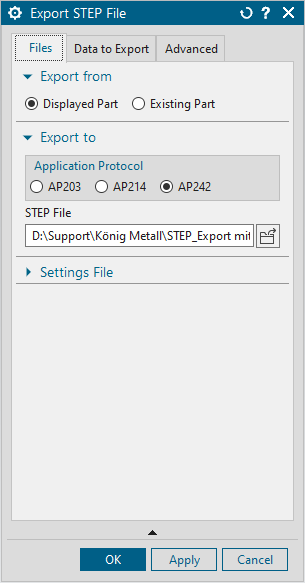
Export der Daten nach STEP AP242
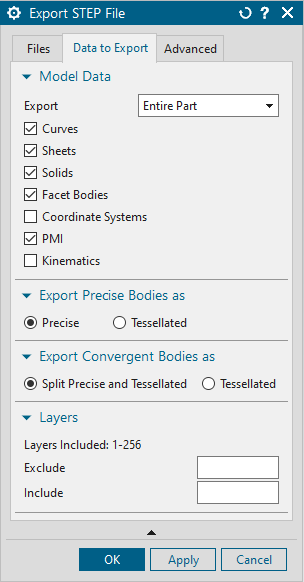
Beim Export nach STEP darauf achten, dass bei Data to Export auch PMI aktiviert ist
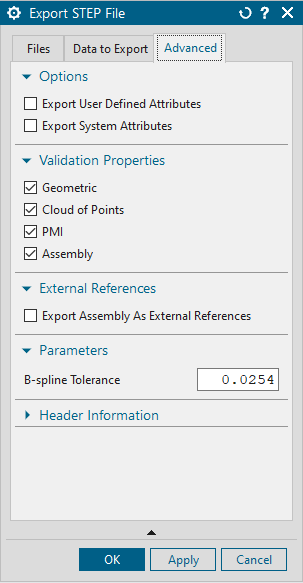
Die gesamte Baugruppe mit diesen Einstellungen exportieren: